
ในยุคที่ AI กลายเป็นเครื่องมือสำคัญในการทำงานและการพัฒนาแอปพลิเคชันต่างๆ DeepSeek R1 เป็นหนึ่งในโมเดล AI ที่ช่วยให้คุณสามารถสร้างสรรค์และใช้งานระบบ AI ได้อย่างมีประสิทธิภาพ หากคุณต้องการติดตั้ง DeepSeek R1 บนเครื่องคอมพิวเตอร์ส่วนตัวของคุณเอง บทความนี้จะแนะนำวิธีการติดตั้งอย่างละเอียด ตั้งแต่การดาวน์โหลด Ollama ไปจนถึงการตั้งค่า AnythingLLM เพื่อให้คุณสามารถเริ่มใช้งานได้ทันที
ขั้นตอนที่ 1: ดาวน์โหลดและติดตั้ง Ollama
1.1 ไปที่เว็บไซต์ Ollama >> https://ollama.com/download
- เข้าเว็บไซต์ Ollama แล้วคลิกที่ Download เพื่อดาวน์โหลดไฟล์ติดตั้ง
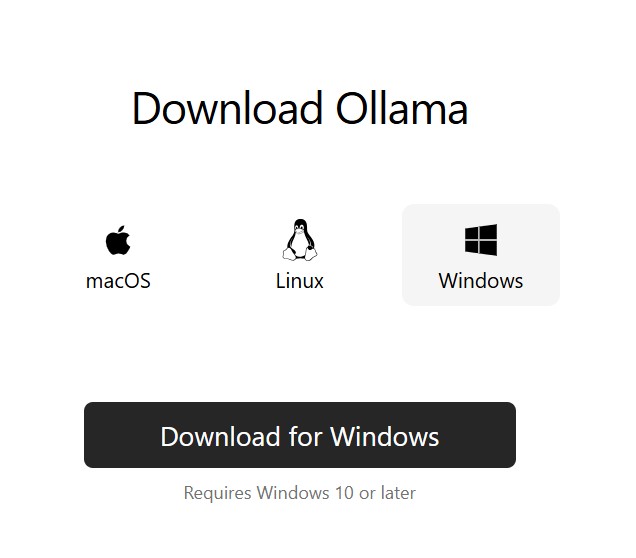
1.2 ติดตั้ง Ollama
- เปิดไฟล์ติดตั้งและทำการติดตั้งโปรแกรมบนเครื่องคอมพิวเตอร์ของคุณ
ขั้นตอนที่ 2: ดาวน์โหลด DeepSeek R1
2.1 ค้นหา DeepSeek R1 ใน Ollama
- หลังจากติดตั้ง Ollama เสร็จ ให้กลับไปที่เว็บไซต์ Ollama แล้วใช้ฟังก์ชันค้นหาเพื่อหา DeepSeek R1
- ถ้าไม่พบ ให้ลองค้นหาด้วยคำว่า DeepSeek แทน
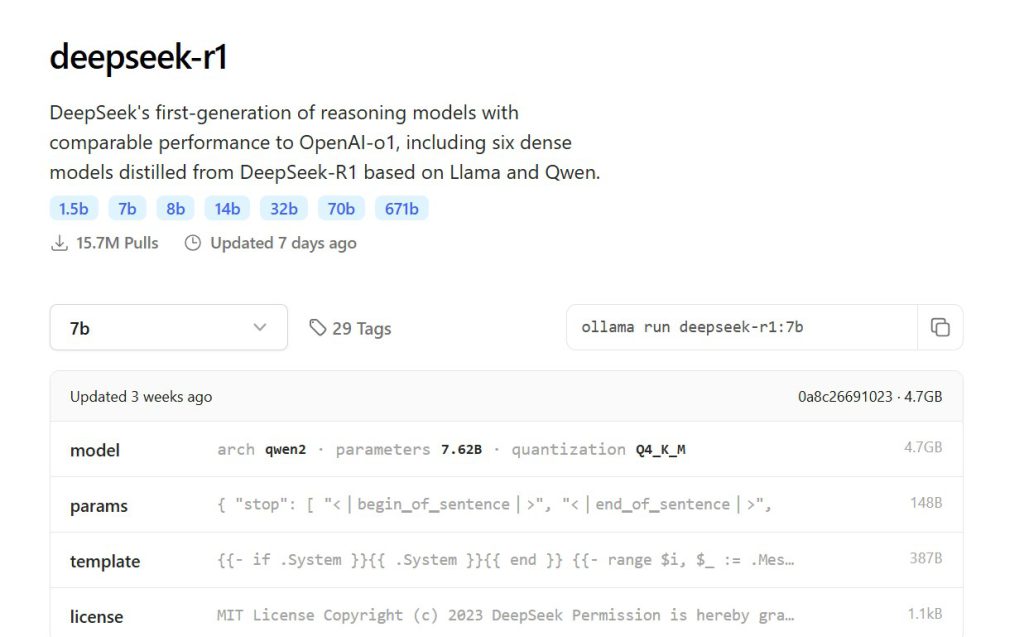
2.2 เลือกพารามิเตอร์ของโมเดล
- โมเดลแนะนำมี 7 พันล้านพารามิเตอร์ ซึ่งเป็นตัวที่เหมาะสำหรับผู้ใช้ทั่วไป
- หากคุณมีคอมพิวเตอร์ที่มีประสิทธิภาพสูง สามารถเลือกโมเดลที่มีพารามิเตอร์มากขึ้นได้
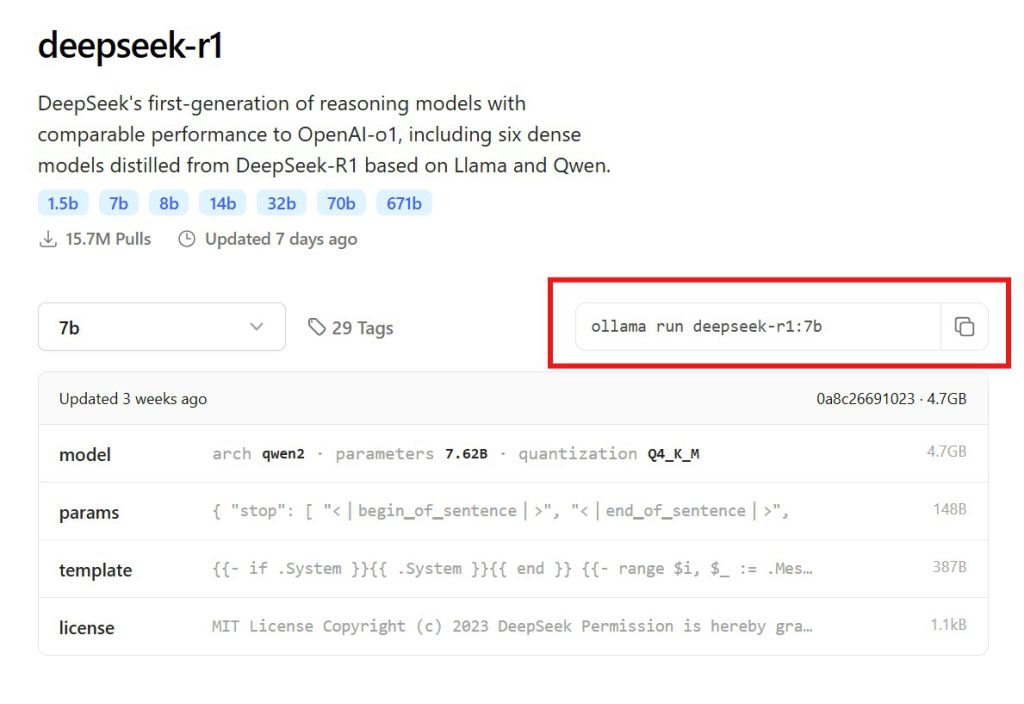
2.3 คัดลอกคำสั่งการติดตั้ง
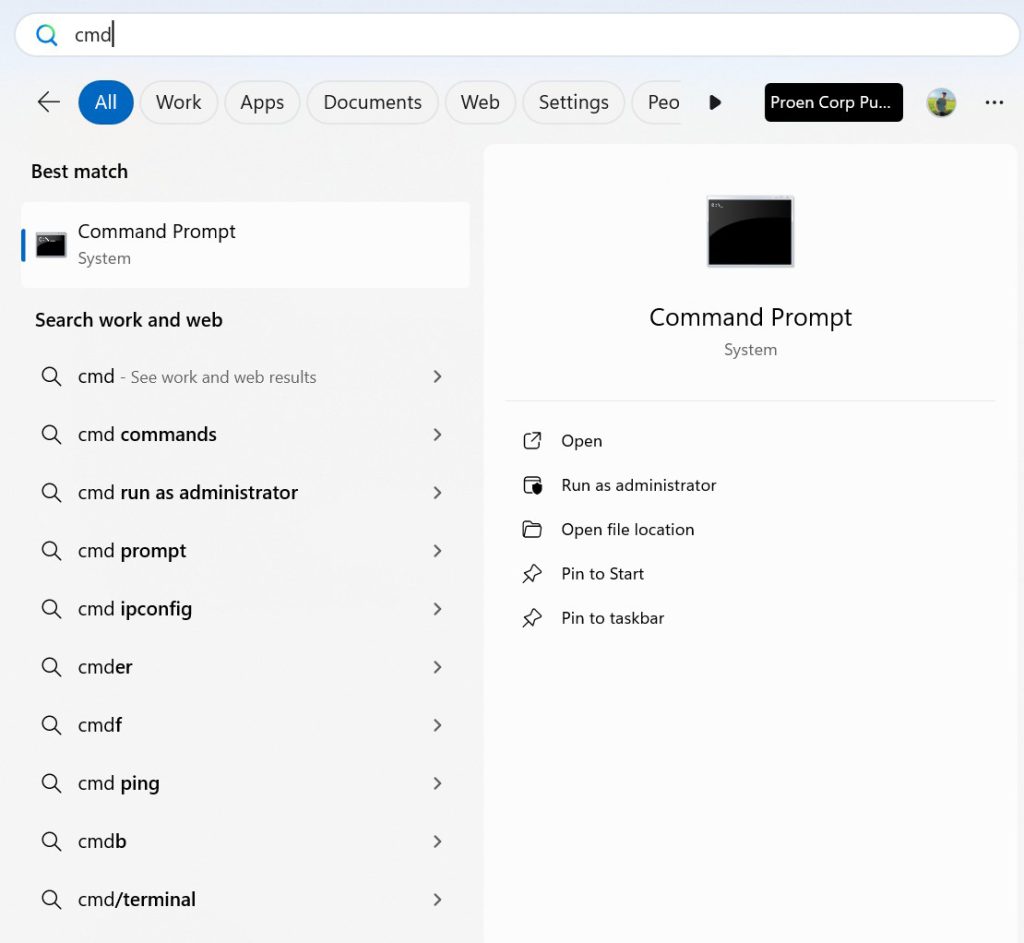
- คัดลอกคำสั่งที่แสดงบนหน้าเว็บไซต์เพื่อนำไปใช้ใน Command Prompt หรือกด cmd ในช่องค้นหาบน Windows
ขั้นตอนที่ 3: ติดตั้ง DeepSeek R1 ผ่าน Command Prompt
3.1 เปิด Command Prompt
- ค้นหา CMD บนเครื่องคอมพิวเตอร์แล้วเปิด Command Prompt
3.2 วางคำสั่งและติดตั้ง
- วางคำสั่งที่คัดลอกมาจากเว็บไซต์ Ollama ลงใน Command Prompt แล้วกด Enter
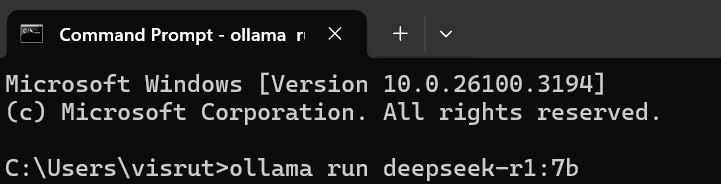
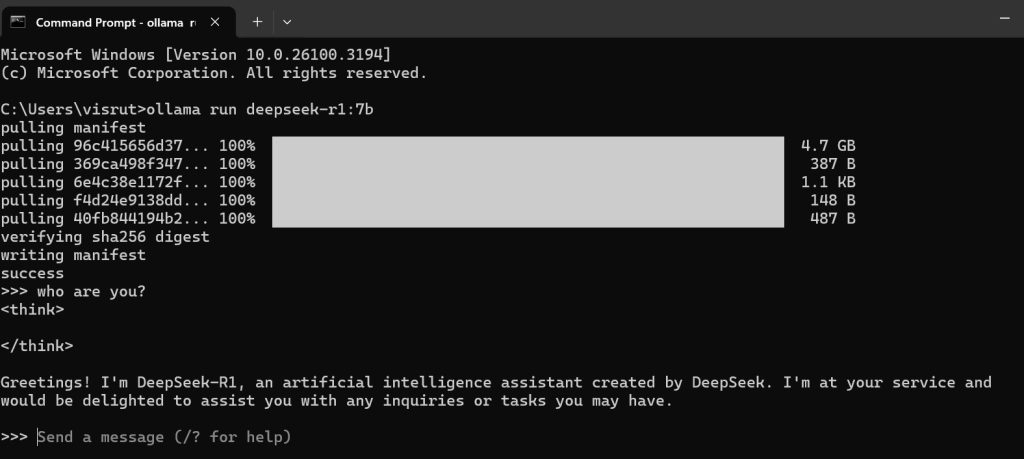
- รอให้ระบบดาวน์โหลดและติดตั้ง DeepSeek R1 จนเสร็จสมบูรณ์ (เครื่องแอดก็จะนานหน่อย อิอิ)
3.3 เริ่มใช้งาน DeepSeek R1
- หลังติดตั้งเสร็จ คุณสามารถเริ่มต้นสนทนากับ AI โดยพิมพ์ข้อความ เช่น “Hello” หรือ “Who are you?” เพื่อเทสหน่อยละกัน
สร้าง User Interface ให้ใช้งานง่ายๆ ด้วย AnythingLLM
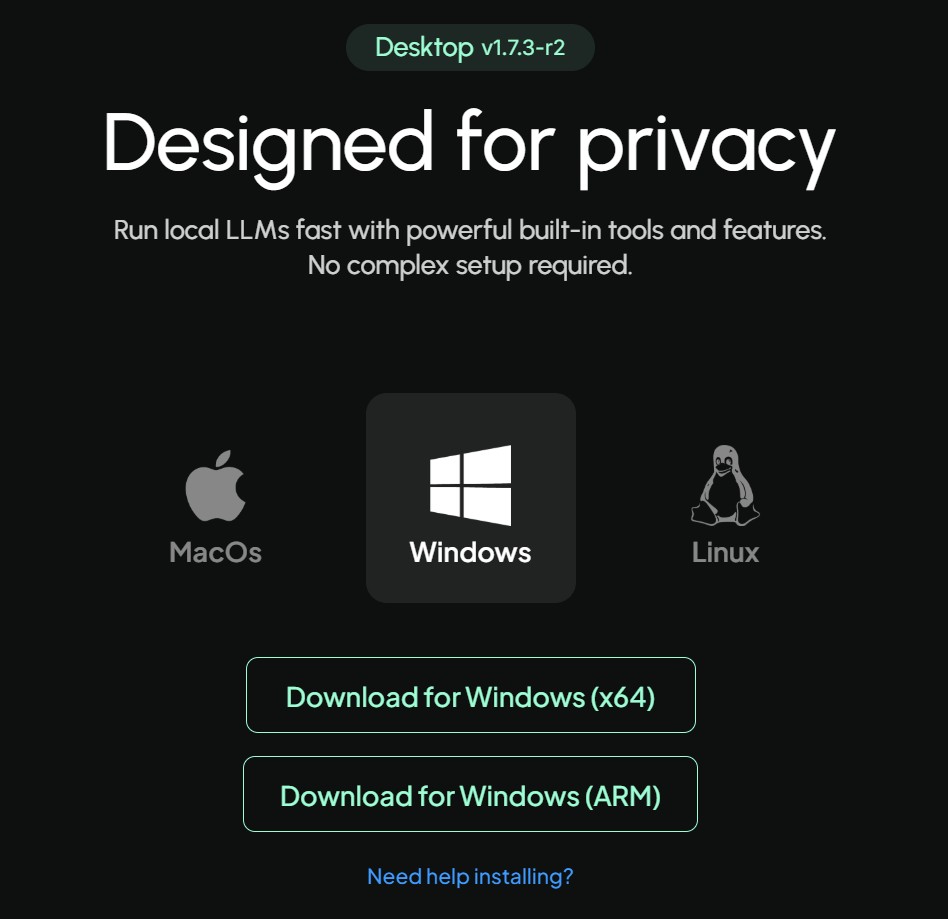
1. ดาวน์โหลด AnythingLLM: https://anythingllm.com/
- เพื่อให้การใช้งานดูสวยงามขึ้น แนะนำให้ดาวน์โหลด AnythingLLM สำหรับ Windows, Mac หรือ Linux
2. ติดตั้ง AnythingLLM
- เปิดไฟล์ติดตั้ง แล้วเลือก Install
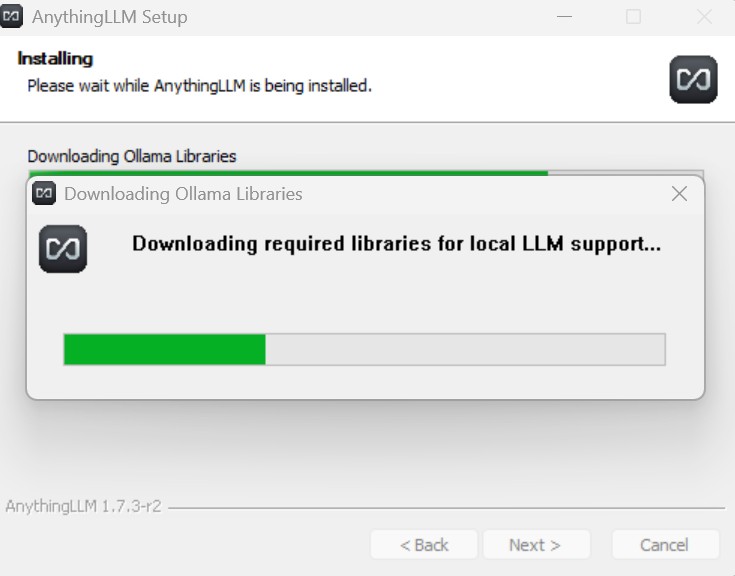
- สามารถเลือกให้โปรแกรมใช้งานได้เฉพาะผู้ใช้งานคนเดียวหรือทุกคนบนเครื่อง
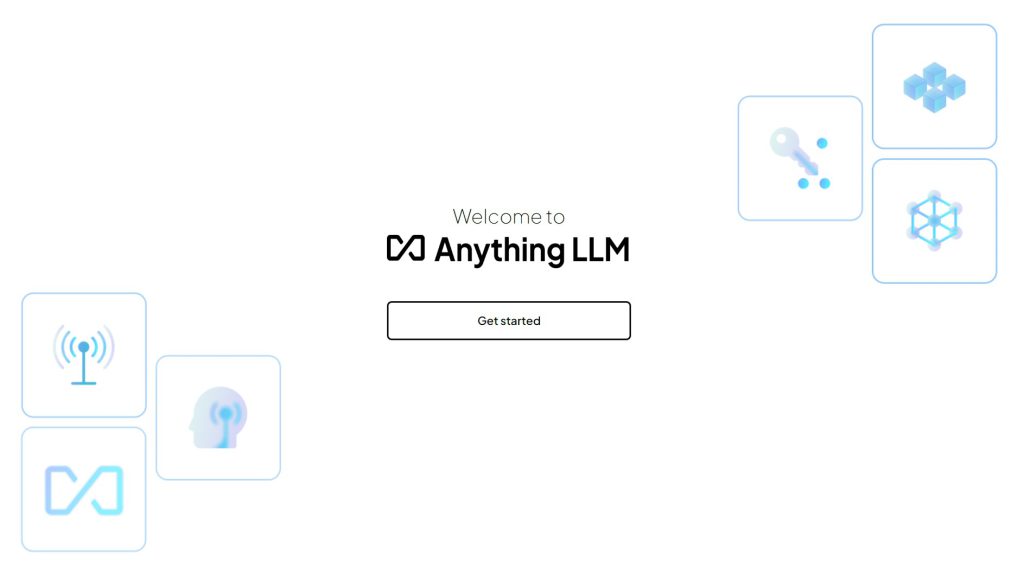
3. เชื่อมต่อกับ Ollama
- เมื่อเปิด AnythingLLM ครั้งแรก ให้เลือก Ollama เป็นโมเดลที่ต้องการใช้งาน
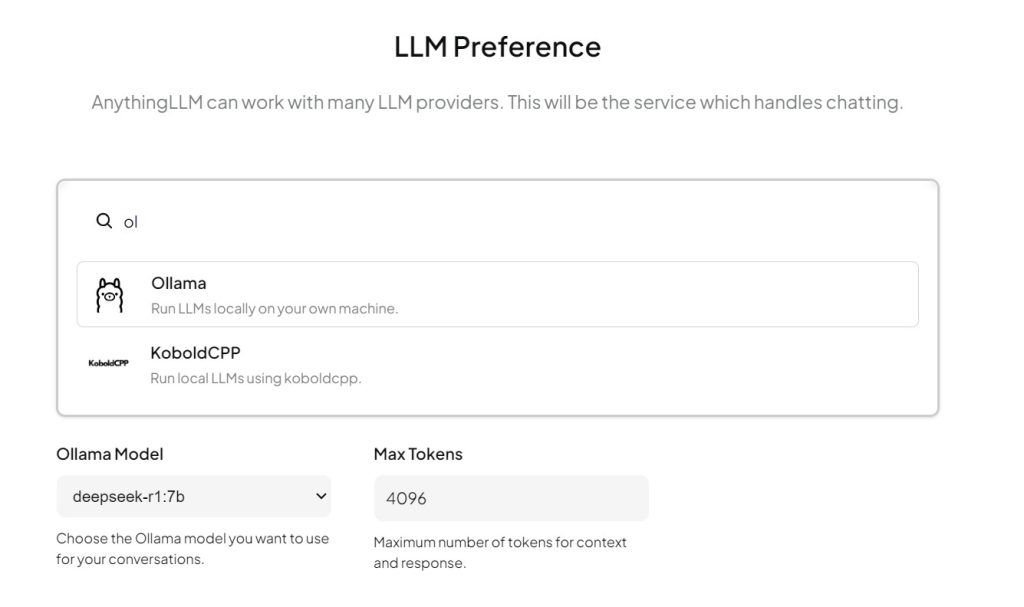
- เลือกโมเดล 7b หรือเวอร์ชั่นที่เราเลือกใช้
4. ตั้งค่าพื้นที่ทำงาน
- ตั้งชื่อ Workspace ตามต้องการ จากนั้นสามารถเริ่มต้นใช้งานและสนทนากับ AI ผ่านอินเทอร์เฟซที่ใช้งานง่ายขึ้น
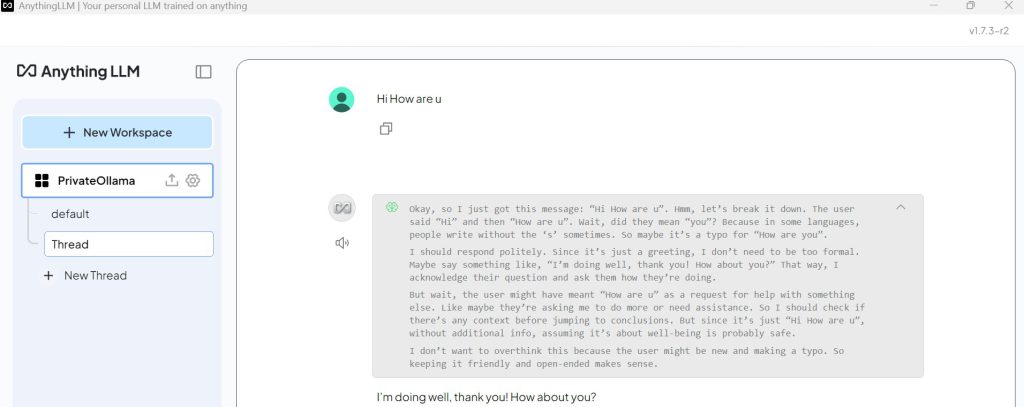
เมื่อคุณติดตั้ง DeepSeek R1 สำเร็จแล้ว คุณสามารถเริ่มต้นสนทนาและใช้งาน AI ได้อย่างสะดวกสบาย หากต้องการให้ประสบการณ์การใช้งานดียิ่งขึ้น การติดตั้ง AnythingLLM จะช่วยให้คุณสามารถโต้ตอบกับ AI ผ่านอินเทอร์เฟซที่ใช้งานง่ายกว่าเดิมหรือดูข้อมูลเพิ่มได้ที่นี่ ลองทำตามขั้นตอนที่แนะนำ แล้วคุณจะได้สัมผัสกับพลังของ AI บนเครื่องคอมพิวเตอร์ของคุณเอง! 🚀
สัมผัสประสบการณ์ PROEN Cloud ได้แล้วที่นี่
📞 โทร: 02690 3888
📧 อีเมล: sales@proen.co.th