

ทุกวันนี้อาชีพพ่อค้าแม่ค้า Online กำลังเป็นที่นิยมอย่างมาก คุณกำลังมองหา Platform E-commerce Free เพื่อเปิดร้านค้า Online ของคุณหรือไม่? PrestaShop อาจเป็นทางออกสำหรับคุณ สำหรับการค้าขายและยังเป็นที่ที่เราสามารถให้ข้อมูลหรือช่วย Support ลูกค้าได้อีกด้วย วันนี้ Ad จะพาทุกท่านมาสอนวิธีการติดตั้ง PrestaShop หรือว่า E-commerce Platform บน PROEN Any Cloud กันครับ
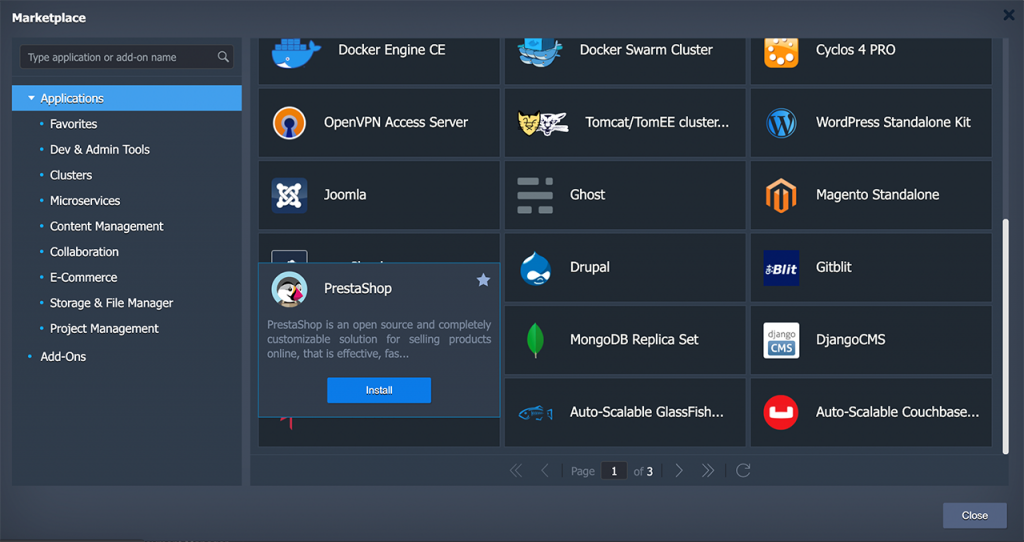
1. เข้าไปที่หน้า app.manage.proen.cloud เลือก Marketplace และเลือก PrestaShop
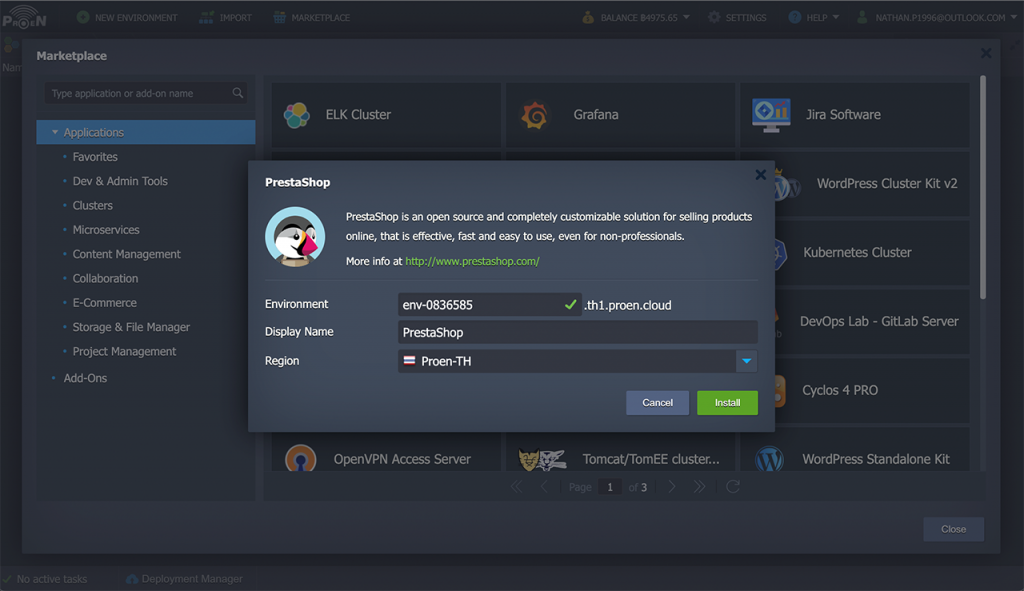
2.แก้ไขชื่อ Environment หรือว่า Region ได้ตามต้องการ ซึ่งทาง PROEN Any Cloud รองรับหลาย Region มาก อาทิเช่น Thailand, Singapore, Japan และอื่นๆ
‘
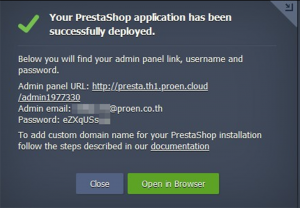
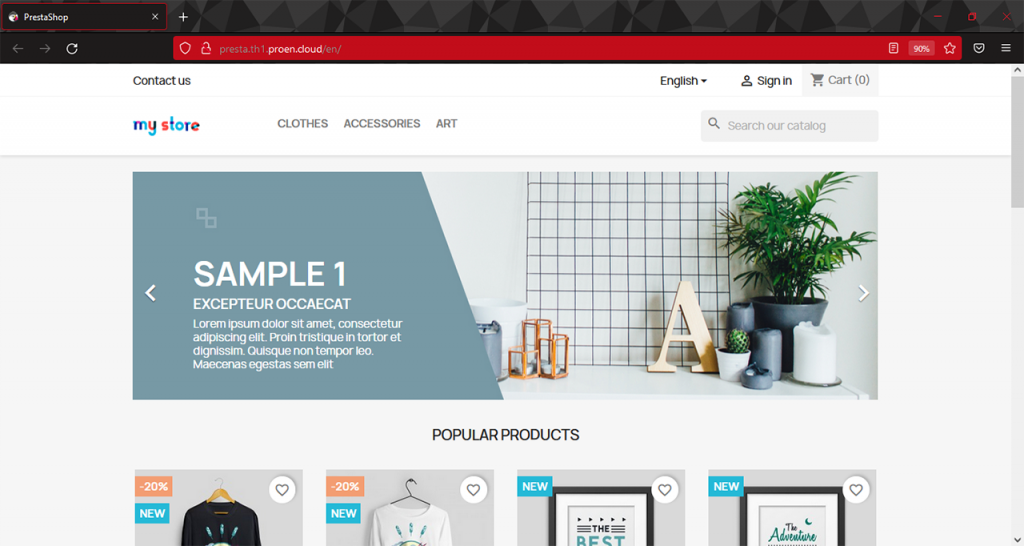
3.แค่ 5 นาทีก็ติดตั้งเสร็จแล้ว จะมี Notification เด้งขึ้นมาเพื่อที่เราจะสามารถเข้าไปยังหน้า Website หรือ Admin Panel ได้
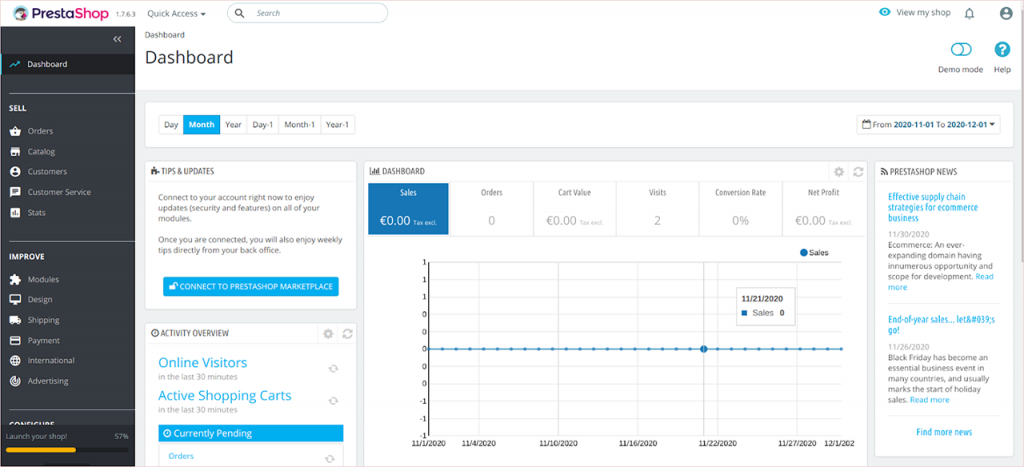
4. เข้าไปยังหน้า Admin เพื่อทำการตั้งค่าต่างๆ
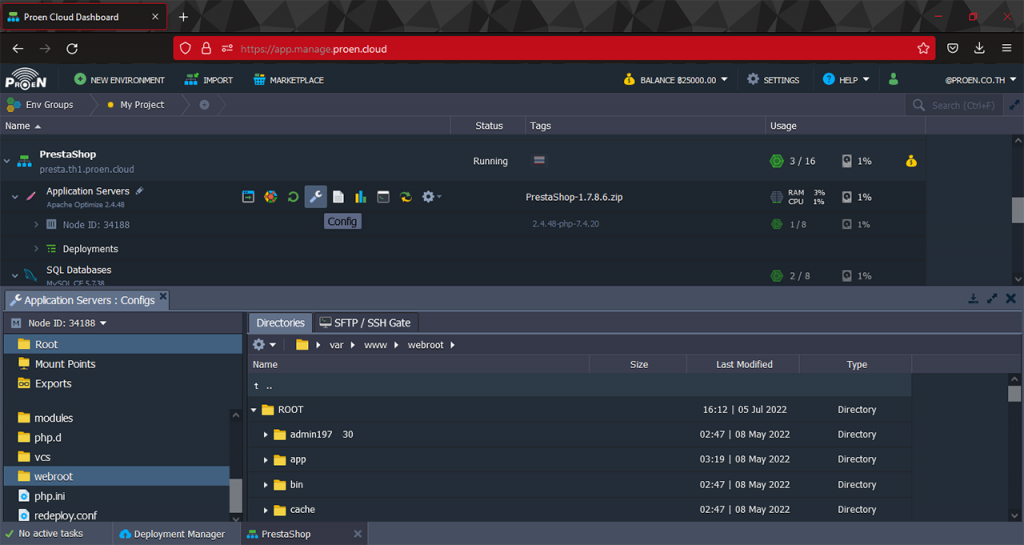
5.มีระบบป้องกัน PrestaShop Admin Panel Brute Force ด้วย เนื่องจากเหตุผลด้านความปลอดภัยและเพื่อป้องกัน Website จากการพยายาม Brute Force หรือเดา Password ของ Admin, URL ของ Admin Panel โดยปกติจะเป็น /admin จะถูกเปลี่ยนเป็นชื่อที่สร้างขึ้นแบบสุ่ม (เช่นจาก http://presta.th1.proen.cloud/admin) กลไกของร้านค้าจะสร้างชื่อ Directory ใหม่แทน (เช่น http://presta.th1.proen.cloud/admin197xx30)
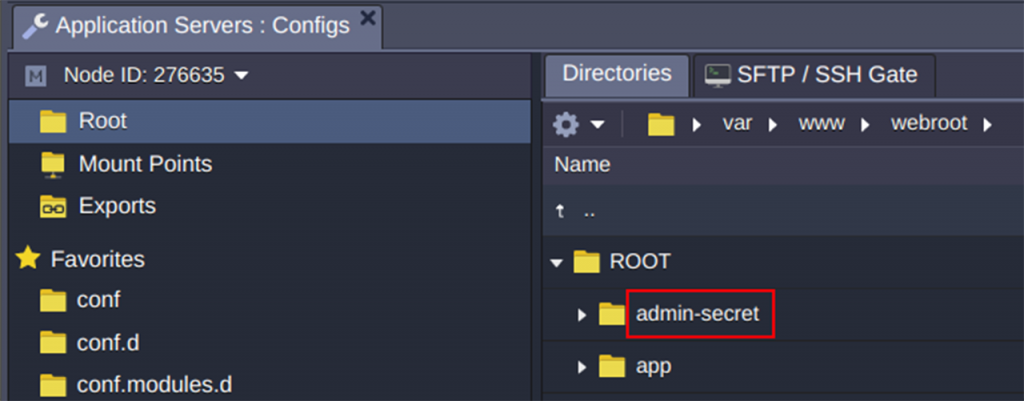
6.เราสามารถทำการแก้ไขชื่อได้เพื่อให้เราจำได้ง่าย โดยเข้าไปที่ App Servers > Config > webroot > ROOT > กด Rename ข้างชื่อ Folder ได้เลย

7.สามารถเพิ่มความปลอดภัยให้กับ E-commerce ของเราได้อีก โดยการเปลี่ยนไปใช้ HTTPS และ Custom Domain โดยเข้าไปที่หน้า Environment > Change Environment Topology
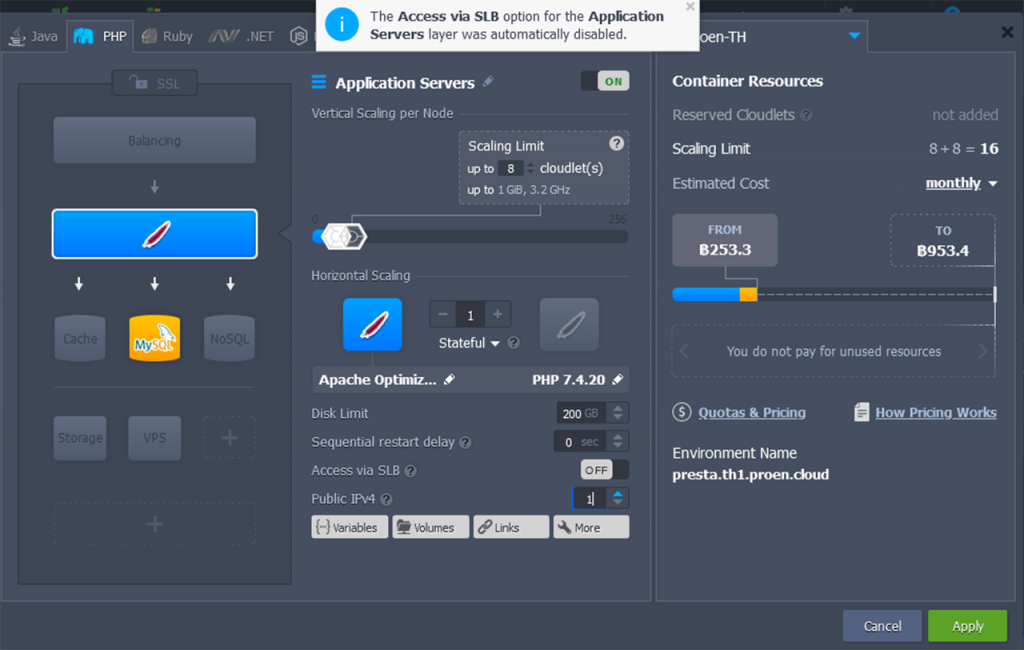
8.เพิ่ม Public IP ให้กับ Web Server ของเราโดยกด Public IP เพิ่มจาก 0 เป็น 1 > Apply

9.แก้ไข A Record สำหรับ Custom Domain ให้ชี้มายัง Public IP ที่สร้างขึ้นข้อก่อนหน้า ที่ผู้รับจดทะเบียน Domain ของคุณ เช่น myshop.proen.co.th หากใครยังไม่มี ก็สามารถซื้อ Domain จากเราได้เลย
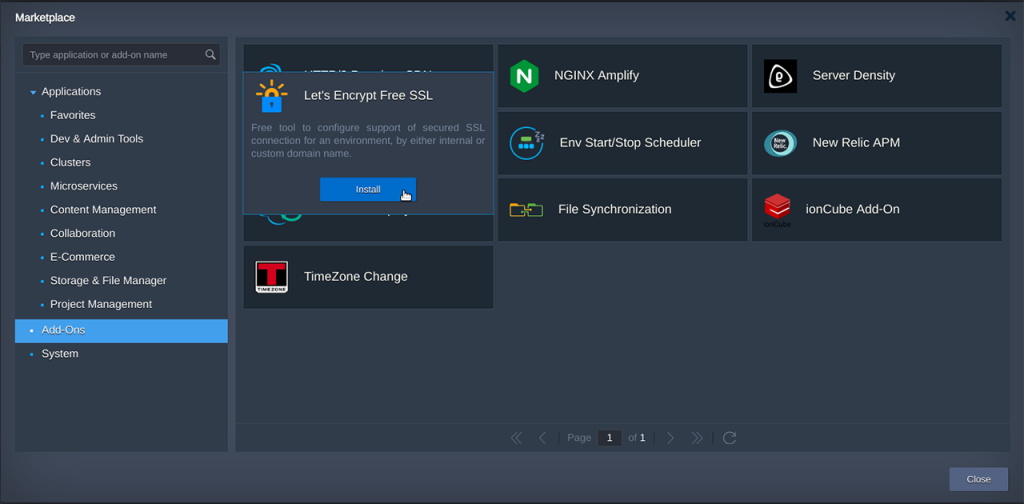
10.หลังจากที่เรามี Domain เป็นของตัวเองแล้ว ให้กลับไปที่หน้า Dashboard ของ PROEN Any Cloud เลือก Marketplace และเลือก Let’s encrypt เพื่อเอา SSL Cert Free มาใช้กัน
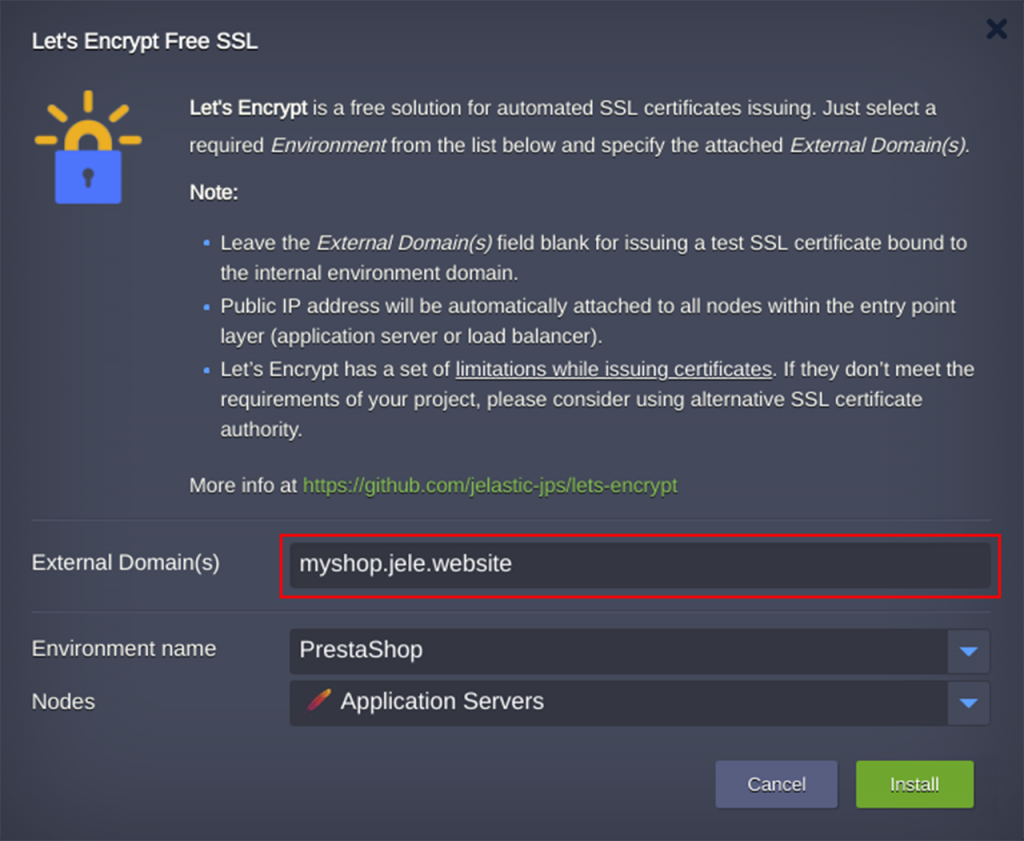
11.ใส่ Domain ของเราไปได้เลย
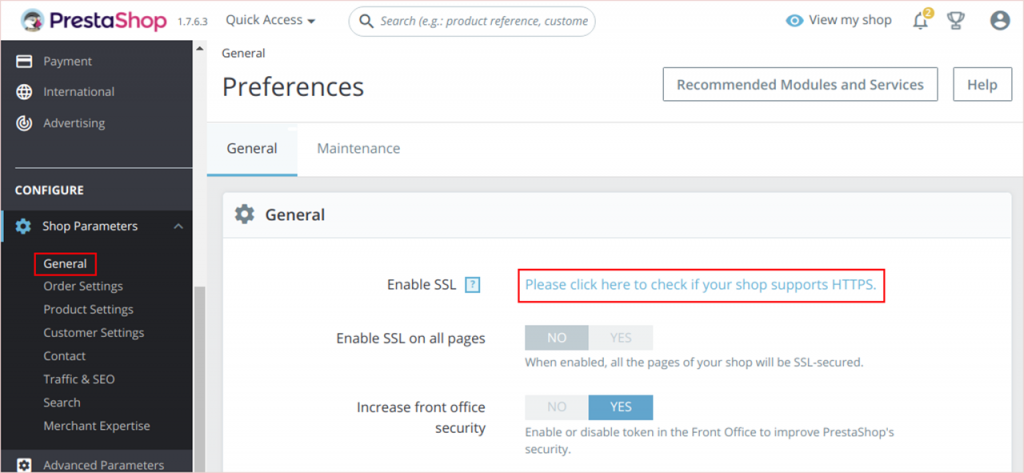
12.ทีนี้เราจะต้องเข้าไปปรับเปลี่ยนข้อมูลบนหน้า Presta admin (General -> Enable SSL)
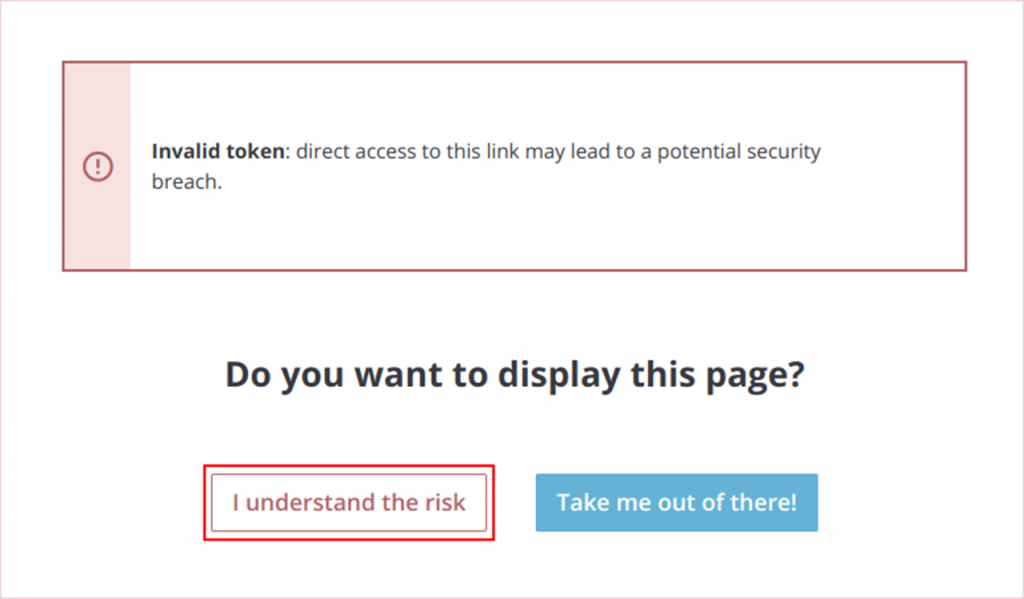
13.หลังจากนั้นจะมีข้อความเตือนก็กด Understand ได้เลย
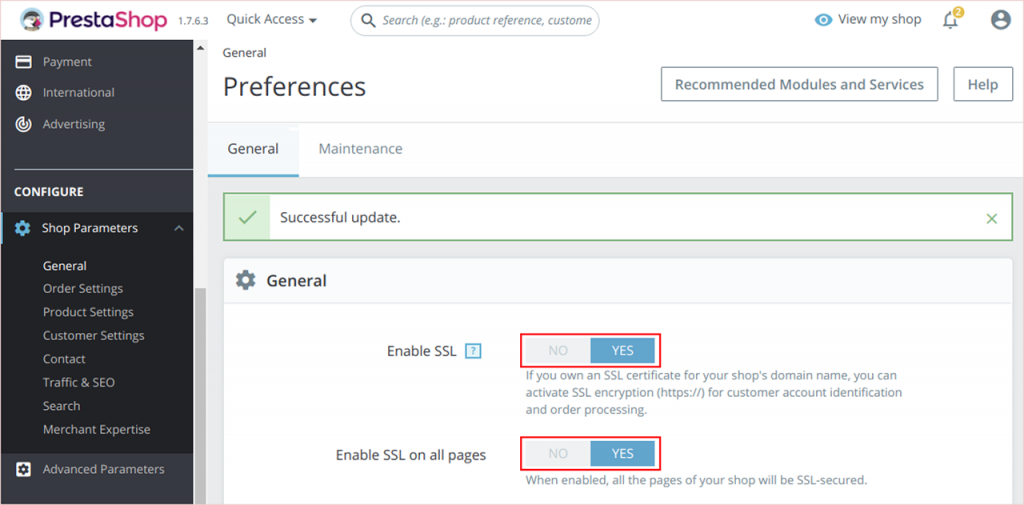
14.จากนั้นก็ให้กดเปลี่ยนป็น YES และเปิด SSL สำหรับทุกหน้าของ Web Page
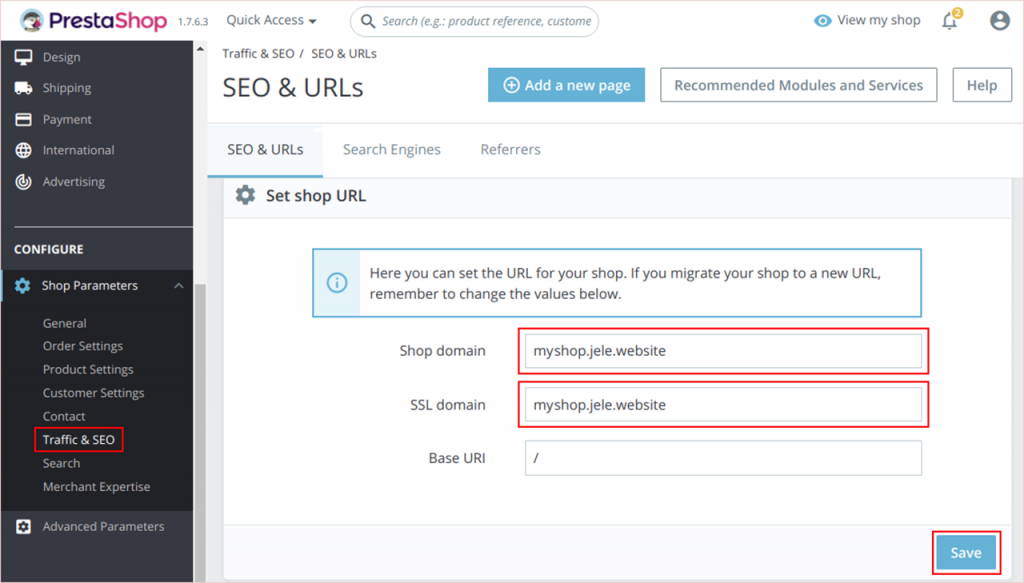
15.หลังจากนั้นเราจะต้องแก้ไขเป็น Domain ของเรา โดยพอทำการเปลี่ยนเสร็จให้ Login ใหม่อีกรอบโดยให้ใช้ Domain ของเรา
เพียงเท่านี้ร้านขายของของเราก็สามารถใช้งานได้อย่างปลอดภัย อย่างไรก็ตามถ้าหากท่านใดมีข้อสงสัยสามารถติดต่อหาเราได้เลยครับ
สนใจทดลองใช้ PROEN Cloud ฟรี! 14 วัน ลงทะเบียนได้ที่
https://www.proen.cloud/th/get-free-trials/
Tel: 02690 3888
E-mail: sales@proen.co.th